

알찬도구 도움말
엑셀 거래처파일 불러오기
'알찬도구'에서는 엑셀파일을 이용해 대량의 거래처명단을 알찬회계의 거래처로 불러 올 수 있습니다.
단, 아무 엑셀파일이나 다 되는건 아닙니다.
반드시 알찬도구에서 제공하는 양식 파일의 컬럼에 맞추어 내용을 정리한 후 불러와야 합니다.
이 파일 양식은 [엑셀 거래처파일 가져오기] 화면의 상단 [거래처 추가양식 다운] 버튼을 클릭하면 내려 받을 수 있습니다.
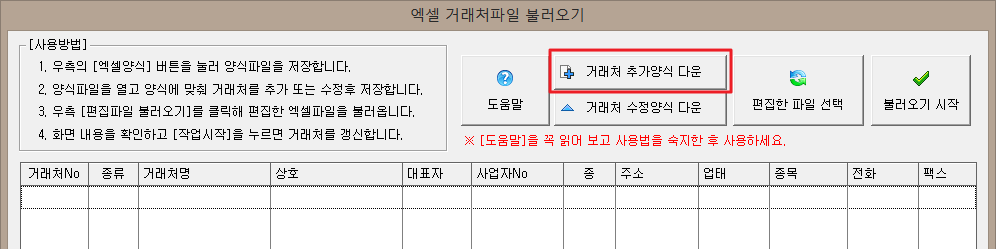 이 양식파일을 다운 받은 뒤 열어서 양식의 컬럼에 맞추어 추가할 거래처의 내용을 입력해서(또는 타 엑셀파일에서 복사해 가져온뒤 컬럼에 맞춰 편집하고) 저장하면 됩니다.
각 컬럼에 어떤 내용을 입력해야 하는지에 대해서는 컬럼 위줄에 설명하고 있습니다.
이 파일 양식은 [엑셀 거래처파일 가져오기] 화면의 상단 [거래처 수정양식 다운] 버튼을 클릭하면 내려 받을 수 있습니다.
 이 양식을 다운 받으면 현재 알찬회계,재고에서 사용중인 모든 거래처 명단이 보입니다.
여기서 수정하고자 하는 컬럼들의 내용을 수정하고 저장합니다.
수정할 필요가 없는 거래처는 엑셀의 목록에서 삭제합니다.
즉, 수정이 필요한 거래처 열(라인)만 남겨 두고 거기서 필요한 컬럼들만 수정하면 됩니다.
최종적으로 불러오기를 할때 엑셀 파일 안에 있는 거래처들만 수정한 내용으로 교체합니다.
그러므로 수정이 필요없는 거래처들도 그대로 남겨두면 수정할 내용이 없는데도 다시 덮어 쓰게 됩니다.
(어차피 같은 내용이니 다시 덮어 써도 별 문제는 없습니다.)
거래처 정보들이 리스트의 제목에 맞는 내용인지 잘 살펴봅니다.
만일 잘못된 내용이 있으면 엑셀파일을 다시 열고 내용을 수정,편집한뒤 [편집한 파일 선택]을 선택하고 내용을 확인합니다.
유일한 방법은 백업해 두었던 파일을 이용해서 알찬회계나 알찬재고의 파일 전체를 이전 상태로 되돌리는 방법 밖에 없습니다.
단, 아무 엑셀파일이나 다 되는건 아닙니다.
반드시 알찬도구에서 제공하는 양식 파일의 컬럼에 맞추어 내용을 정리한 후 불러와야 합니다.
(1) 작업할 엑셀파일을 다운 받습니다.
이때 양식파일에는 2가지 종류가 있습니다.■ 거래처 신규추가용 파일
신규 거래처 명단을 '알찬회계'에서 사용하기 위해 엑셀 파일로 일괄등록하기 위한 양식입니다.이 파일 양식은 [엑셀 거래처파일 가져오기] 화면의 상단 [거래처 추가양식 다운] 버튼을 클릭하면 내려 받을 수 있습니다.
각 컬럼에 어떤 내용을 입력해야 하는지에 대해서는 컬럼 위줄에 설명하고 있습니다.
■ 거래처 일괄수정용 파일
현재 '알찬회계' 또는 '알찬재고'에서 사용중인 거래처들을 일괄 수정하고자 할 때 사용하는 양식파일입니다.이 파일 양식은 [엑셀 거래처파일 가져오기] 화면의 상단 [거래처 수정양식 다운] 버튼을 클릭하면 내려 받을 수 있습니다.
여기서 수정하고자 하는 컬럼들의 내용을 수정하고 저장합니다.
수정할 필요가 없는 거래처는 엑셀의 목록에서 삭제합니다.
즉, 수정이 필요한 거래처 열(라인)만 남겨 두고 거기서 필요한 컬럼들만 수정하면 됩니다.
최종적으로 불러오기를 할때 엑셀 파일 안에 있는 거래처들만 수정한 내용으로 교체합니다.
그러므로 수정이 필요없는 거래처들도 그대로 남겨두면 수정할 내용이 없는데도 다시 덮어 쓰게 됩니다.
(어차피 같은 내용이니 다시 덮어 써도 별 문제는 없습니다.)
(2) 다운 받은 파일의 컬럼에 맞춰 거래처 정보를 추가 또는 수정하고 저장합니다.
(3) [편집한 파일 선택]을 클릭하고 (2)번에서 편집을 한 파일을 선택합니다.
파일을 선택하면 최종 거래처로 등록을 하기 전에 일단 화면 하단 리스트에 내용을 보여줍니다.거래처 정보들이 리스트의 제목에 맞는 내용인지 잘 살펴봅니다.
만일 잘못된 내용이 있으면 엑셀파일을 다시 열고 내용을 수정,편집한뒤 [편집한 파일 선택]을 선택하고 내용을 확인합니다.
(4) [불러오기 시작] 버튼을 누르면 화면상에 있는 거래처명단을 알찬회계의 거래처로 최종 등록하게 됩니다.
마지막 최종등록이 되고 난 뒤에는 취소할 수 없습니다.유일한 방법은 백업해 두었던 파일을 이용해서 알찬회계나 알찬재고의 파일 전체를 이전 상태로 되돌리는 방법 밖에 없습니다.
| 목차 | 제 목 |
|---|---|
| 01 | 알찬도구는 무엇에 쓰는 어플일까? |
| 02 | 엑셀 거래처파일 불러오기 |
| 03 | 엑셀 품목파일 불러오기 |
| 04 | 거래처 정리 |
| 05 | 품목대장 정리 |
| 06 | 장부계정 정리 |
| 07 | 회기삭제 |