

알찬재고 도움말
재고관리 메인화면
'알찬재고'를 실행하면 처음 만나는 메인화면입니다.
좌측 트리를 클릭하면 각 트리 노드에 해당하는 내용을 우측 리스트에 보여줍니다.
시작할 때는 [이번달]에 기록된 거래내역들을 표시하며, 트리노드에 따라서 기간내 거래에 사용된 품목 또는 거래처집계 내역을 표시합니다.
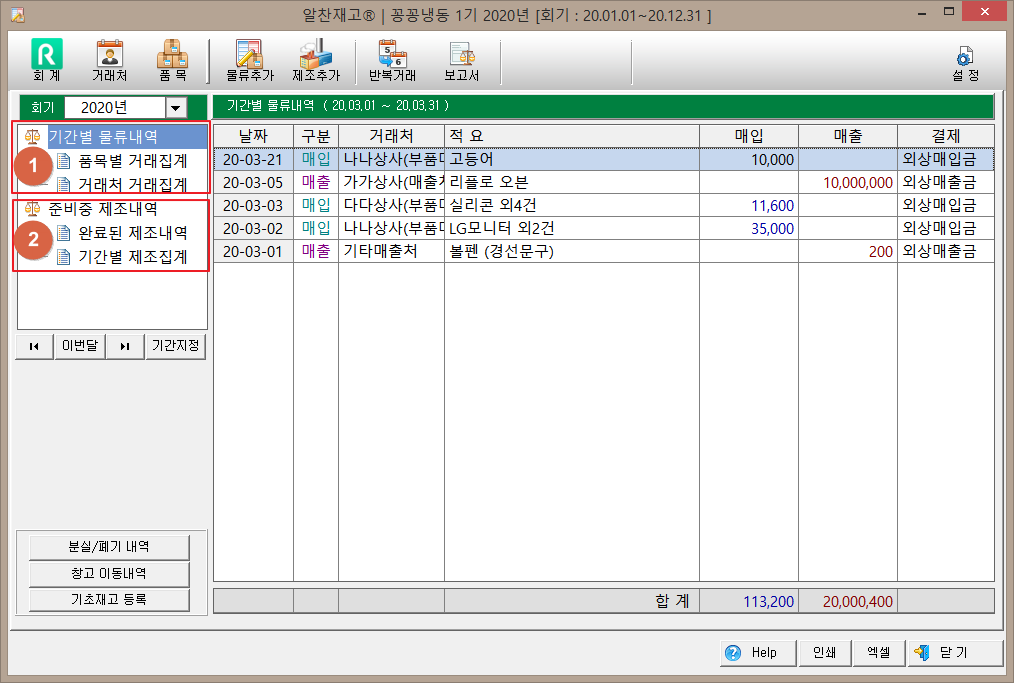
'알찬재고'의 트리는 크게 두 부분으로 나뉩니다.
① 위 3 개의 트리는 물류,재고와 관련된 메뉴로 회사 외부 거래처와 거래한 품목들에 대한 메뉴입니다.
상품을 구매/판매, 제조인 경우 부품을 구매하고 제품을 판매한 내역들은 모두 이 메뉴에서 보이고 집계됩니다. 제조업이 아닌 도소매업에서 물류와 재고관리를 위해 알찬재고를 사용하는 분들은 이 트리 상단 3개의 메뉴만 사용하게 됩니다.
상단의 버튼들 중 [물류추가]를 선택하여 입력하는 거래내역들은 모두 이 메뉴들에 반영됩니다.
② 트리의 아래 3개 메뉴는 [제조]와 관련된 메뉴입니다.
제조는 부품이나 제품이 회사 외부로 나가는 것이 아니고 회사 내부에서 품목의 구분이 바뀌는 과정입니다.
보통 여러개의 부품이 제품 또는 반제품으로 변경되는 과정이 제조의 개념입니다.
제조가 완료되면 부품의 재고는 줄고 제품의 재고는 늘어나게 됩니다.
이 과정을 관리하는 메튜가 트리의 아래쪽 3개 메뉴이며, 제조는 상단 메뉴의 [제조추가] 버튼을 이용해 추가됩니다.
새로 변경된 기간은 상단 타이틀바에 표시되며, 이 기간은 거래내 전표내역 뿐만 아니라 트리상의 다른 메뉴를 선택할 때에도 집계기간의 기준이 됩니다.
 금년회기 사용중(녹색)
 전년회기 사용중(붉은색)
이 Enter, 더블클릭, 마우스우클릭과 [F12] 키는 '알찬회계''알찬재고'의 모든 화면에서 가장 빈번하게 사용하므로 항상 "여기서 어떻게 하지?" 라는 생각이 들 때는 이들 키 부터 한 번 쳐보시면 대부분의 경우 바로 다음 작동을 하실 수 있을 것입니다.
좌측 트리를 클릭하면 각 트리 노드에 해당하는 내용을 우측 리스트에 보여줍니다.
시작할 때는 [이번달]에 기록된 거래내역들을 표시하며, 트리노드에 따라서 기간내 거래에 사용된 품목 또는 거래처집계 내역을 표시합니다.
'알찬재고'의 트리는 크게 두 부분으로 나뉩니다.
① 위 3 개의 트리는 물류,재고와 관련된 메뉴로 회사 외부 거래처와 거래한 품목들에 대한 메뉴입니다.
상품을 구매/판매, 제조인 경우 부품을 구매하고 제품을 판매한 내역들은 모두 이 메뉴에서 보이고 집계됩니다. 제조업이 아닌 도소매업에서 물류와 재고관리를 위해 알찬재고를 사용하는 분들은 이 트리 상단 3개의 메뉴만 사용하게 됩니다.
상단의 버튼들 중 [물류추가]를 선택하여 입력하는 거래내역들은 모두 이 메뉴들에 반영됩니다.
② 트리의 아래 3개 메뉴는 [제조]와 관련된 메뉴입니다.
제조는 부품이나 제품이 회사 외부로 나가는 것이 아니고 회사 내부에서 품목의 구분이 바뀌는 과정입니다.
보통 여러개의 부품이 제품 또는 반제품으로 변경되는 과정이 제조의 개념입니다.
제조가 완료되면 부품의 재고는 줄고 제품의 재고는 늘어나게 됩니다.
이 과정을 관리하는 메튜가 트리의 아래쪽 3개 메뉴이며, 제조는 상단 메뉴의 [제조추가] 버튼을 이용해 추가됩니다.
■ 기간선택
기본은 [이번달]을 보여 줍니다. 조회기간을 변경하려면 트리 아래의 기간 버튼들, 또는 우측 메인화면 상단의 기간이 표시된 타이틀바를 클릭하면 기간설정 달력이 나와 원하는 기간으로 변경할 수 있습니다.새로 변경된 기간은 상단 타이틀바에 표시되며, 이 기간은 거래내 전표내역 뿐만 아니라 트리상의 다른 메뉴를 선택할 때에도 집계기간의 기준이 됩니다.
■ 회기변경
회기를 변경할 때는(예:작년 내역을 볼때) 트리 바로 위의 [년도 ▼] 드롭다운을 선택하면 됩니다. 물론 금년에 처음 알찬회계를 시작하신 분은 금년 회기 밖에 없으니 선택할 회기가 없습니다. 내년에 새 회기를 만들고 나면 년도별로 회기를 선택해 가며 작년의 자료를 조회하고 돌아올 수 있습니다. 회기가 금년회기인 경우(즉, 컴퓨터 상의 오늘날짜와 같은 년도면) 상단 기간을 표시하는 바(Bar) 색상이 녹색으로, 과거의 회기면 붉은색(고동색)으로 보여서 쉽게 구분할 수 있습니다.■ 핫키(HotKey)
버튼들은 한 번씩 클릭해 보면 쉽게 기능을 이해할 수 있으므로 '핫키(HotKey)' 부터 설명합니다.| Enter 마우스 더블클릭 |
우측 목록화면에서 Enter키와 마우스 더블클릭은 동일한 역할을 합니다. 목록 리스트에서 더블클릭을 하면 선택한 항목의 세부내역 화면으로 이동합니다. 예들들어 트리의 [기간별 거래내역]에서 우측의 거래내역 중 하나를 더블클릭하면 입력했던 품목전표의 수정화면으로 들어가게 됩니다. (키보드의 Enter 도 동일한 역할을 합니다.) [기간별 물류내역/ 준비중인 제조내역 / 완료된 제조내역] 이외의 [...집계] 이름의 노드에서는 우측에 동일한 기간동안 거래된 거래처, 품목별로 집계를 보여줍니다. 이 집계목록에서 특정 목록을 더블클릭(또는 Enter)하면 품목 또는 거래처원장 화면등 세부내역 화면으로 들어갑니다. 또 세부내역 화면에서 다시 더블클릭(Enter)를 하면 해당 거래의 수정화면으로 들어갑니다. 즉 더블클릭과 Enter는 계속 세부내역으로 이동하는 핫키라고 생각하시면 됩니다. |
| 마우스 우클릭 | 목록 리스트에서 마우스 우클릭을 하면 현재 화면에 따른 보조메뉴를 볼 수 있습니다. 주로 현 목록 리스트에 항목추가,수정 같은 보조 메뉴가 많습니다. 화면에 따라 보조메뉴는 달라집니다. 현재 화면에서 "이런 기능은 없나?" 라는 생각이 들면 가장 먼저 우클릭을 해보십시오. |
| Insert | 키보드의 [Insert] 키는 모든 목록리스트 화면에서 '추가' 화면을 부르는용도로 사용됩니다. 이 이 메인화면에서는 '물류추가' 화면을 부르는 용도로 작동합니다.(제조추가는 물류거래 만큼 많지 않으니 마우스를 사용하세요) 이 메인화면에서는 [Insert]키 외에도 별도의 핫키를 사용할 수 있습니다. 품목거래 전표(F5)가 그것입니다. 전표입력은 워낙 자주 사용하는 기본 기능인 만큼 꼭 핫키를 사용하세요. |
| F12 | 키보드 상단의 펑션키 중에서 [F12] 키는 전표추가 화면에서 선택해야할 항목에 왔을때 선택리스트 전체를 보여주는 역할을 합니다. 예를들어 전표를 추가하면서 [거래처]란에 왔을때 거래처 이름이 잘 생각나지 않는다면 [F12]키를 치면 등록된 모든 거래처가 목록으로 나와 선택할 수 있게 합니다. 전표 뿐만 아니라 모든 자료입력 화면에서 [F12]키가 먹히는 자리에는 항목명에 [거래처..] 처럼 .. 표시가 있습니다. |
이 Enter, 더블클릭, 마우스우클릭과 [F12] 키는 '알찬회계''알찬재고'의 모든 화면에서 가장 빈번하게 사용하므로 항상 "여기서 어떻게 하지?" 라는 생각이 들 때는 이들 키 부터 한 번 쳐보시면 대부분의 경우 바로 다음 작동을 하실 수 있을 것입니다.
■ 트리(Tree) 항목별 설명
메인화면의 우측 상단에 위치한 트리는 한 번씩 클릭하고 우측의 결과를 보면 쉽게 이해할 수 있으므로 간단하게 설명합니다.| 기간별 거래내역 | 지정한 기간동안 입력된 품목거래 전표를 날짜 역순으로 보여줍니다. 프로그램을 시작할 때는 기본으로 이번달로 기간이 설정되어 이달의 거래내역만 보이게 됩니다. 우측 리스트 상단의 기간이 적혀 있는 녹색바를 클릭하면 조회기간을 변경할 수 있습니다. 제조내역을 여기서는 보이지 않습니다. 제조내역은 외부 거래처와 품목이 거래된 것이 아니고 회사내부의 작업과정이기 때문입니다. |
| 품목별 거래집계 | 지정한 기간동안 입력된 품목전표에 포함된 거래품목을 품목별로 집계해 목록으로 보여 줍니다. 목록에서 특정 품목을 선택해 Enter 또는 더블클릭을 하면 해당 품목에 대한 자세한 정보와 재고의 변동, 매출원가를 [재고및 매출원가 검증] 화면으로 보여 주며, 여기서 다시 특정 내역을 선택해 Enter 를 치면 입력할 당시의 해당 전표의 수정화면으로 들어가게 됩니다. |
| 거래처별 집계 | 지정한 기간동안 입력한 모든 거래내역을 거래처별로 집계해 목록으로 보여줍니다. 목록에서 다시 특정 거래처를 선택해서 Enter(더블클릭)을 치면 해당 거래처의 거래처원장을 보여줍니다. |
| 준비중인 제조내역 | 지정한 기간동안 입력한 제조를 위한 작업지시서 중에서 아직 제조완료가 되지 않은 목록들만 보여줍니다. '작업지시서'란 제조를 제조추가 화면의 하단에 [완료수량]과 [완료일]이 아직 정해지지 않는 제조전표를 뜻합니다. 완료수량과 날짜가 없는 만큼 여기에 입력된 제품과 부품들은 각종 보고서의 재고수량과 금액에 반영되지 않습니다. 회계적 용어로는 '재공품'에 해당되는 전표들이라 할 수 있습니다. 제조가 완료되고 나면 이 화면에서 해당 제조지시 내역을 Enter로 수정화면으로 불러 정확한 제품수량과 부품수량으로 수정한 뒤에 완료수량과 완료일을 넣고 저장하면 이 트리노드 화면에서는 사라지고 아래 [완료된 제조내역]으로 이동하게 됩니다. |
| 완료된 제조내역 | 제조가 완료된 내역들이 보이는 자리입니다.
바로 위 트리노드인 [준비중인 제조내역]에서 제조작업이 완료되면(즉, 완료수량과 완료일이 입력되면) 해당 제조전표는 이곳으로 이동해서 보여지게 됩니다. 이곳에 저장되면 그때 비로서 완료된 제품과 부품들의 제조원가가 확정됩니다. |
| 기간별 제조집계 | 위 [완료된 제조내역]에 있는 제품들을 제품별로 집계해서 목록으로 보여줍니다. 예를들어 [완료된 제조내역] 화면의 기간동안 같은 제품을 5번 제조했다면 이 화면에서는 제품별 집계이기 때문에 이 5번의 합계가 1줄로 보여집니다. 제품별 집계이기 때문에 기간동안 생산된 제품수 만큼 목록이 만들어 지겠죠. 만일 단 한가지 제품만 생산하는 곳이라면 항상 딱 1줄만 있게 될 것입니다. |
| 목차 | 제 목 |
|---|---|
| 01 | 재고관리 메인화면 |
| 02 | 재고관리 설정 |
| 03 | 기초재고 관리 |
| 04 | 기초재고 추가 |
| 05 | 거래처원장 |
| 06 | 거래처별 거래품목 |
| 07 | 품목대장 |
| 08 | 품목별 재고 및 원가검증 |
| 09 | 제조추가 |
| 10 | 제조부품,경비 추가 |
| 11 | 제품별 제조내역 |
| 12 | 제조내역 원가확인 |
| 13 | 반복거래 |
| 14 | 분실폐기 내역 |
| 15 | 창고 이동 내역 |
| 16 | 현재고 보고서 |
| 17 | 재고 및 입출고 집계 |
| 18 | 매출원가 및 이익보고 |
| 19 | 창고별 재고현황 |
| 20 | 부족재고 현황 |
| 21 | 알찬회계와의 자료연동 |