

알찬증빙 도움말
알찬증빙 메인화면
'알찬ERP'에서 보조증빙(거래명세표,견적서,발주서) 관리는 담당하는 모듈의 메인화면입니다.
좌측 트리를 클릭하면 각 트리 노드에 해당하는 내용을 우측 리스트에 보여줍니다.
시작할 때는 [이번달]에 기록 및 발행한 거래내역들을 표시하며, 트리노드에 따라서 기간내 거래에 사용된 품목 또는 거래처집계 내역을 표시합니다.
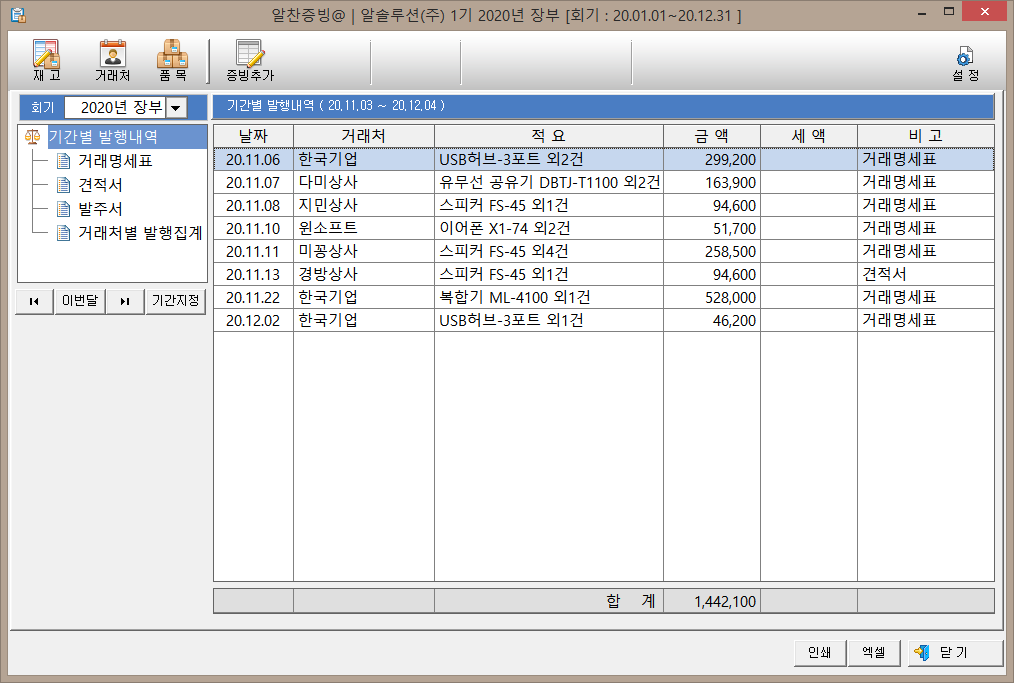
알찬증빙은 3가지 형태의 보조증빙을 발행할 수 있는데 거래명세표, 견적서, 발주서가 그것입니다.
그리고 이 3가지의 증빙 이름은 [설정]에서 변경할 수 있습니다.
예를들어 우리회사에서는 '견적서'는 발행하지 않지만 대신 '청구서'라는 이름의 문서를 상대방에게 발행해 준다면, 설정에서 견적서의 이름을 '청구서'로 변경해서 사용할 수 있습니다.
트리의 각 노드를 클릭하면 아래와 같은 내용을 우측 리스트화면에 보여줍니다.
조회기간을 변경하려면 트리 아래의 기간 버튼들, 또는 우측 메인화면 상단의 기간이 표시된 타이틀바를 클릭하면 기간설정 달력이 나와 원하는 기간으로 변경할 수 있습니다.
새로 변경된 기간은 상단 타이틀바에 표시되며, 이 기간은 거래내 전표내역 뿐만 아니라 트리상의 다른 메뉴를 선택할 때에도 집계기간의 기준이 됩니다.
회기가 금년회기인 경우(즉, 컴퓨터 상의 오늘날짜와 같은 년도면) 상단 기간을 표시하는 바(Bar) 색상이 녹색으로, 과거의 회기면 붉은색(고동색)으로 보여서 쉽게 구분할 수 있습니다.
이때 리스트 항목에 보이는 거래처를 선택해, 더블클릭(or Enter)을 하면 해당 거래처에 발행했던 상세내역 리스트를 보여주게 됩니다.
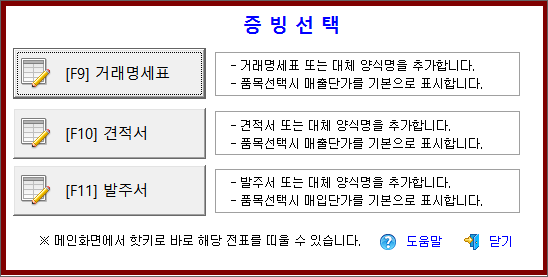
그런데 보조증빙에는 3가지(거래명세표, 견적서, 발주서)가 있기 때문에 Insert 키를 치면 아래와 같은 추가할 증빙을 선택하는 보조메뉴가 나타나서 선택할 수 있습니다.
또한 각각의 증빙에는 별도의 핫키가 할당되어 있으므로 보조메뉴를 통하지 않고 바로 거래명세표(F9), 견적서(F10), 발주서(F11) 추가화면을 호출할 수도 있습니다.
좌측 트리를 클릭하면 각 트리 노드에 해당하는 내용을 우측 리스트에 보여줍니다.
시작할 때는 [이번달]에 기록 및 발행한 거래내역들을 표시하며, 트리노드에 따라서 기간내 거래에 사용된 품목 또는 거래처집계 내역을 표시합니다.
알찬증빙은 3가지 형태의 보조증빙을 발행할 수 있는데 거래명세표, 견적서, 발주서가 그것입니다.
그리고 이 3가지의 증빙 이름은 [설정]에서 변경할 수 있습니다.
예를들어 우리회사에서는 '견적서'는 발행하지 않지만 대신 '청구서'라는 이름의 문서를 상대방에게 발행해 준다면, 설정에서 견적서의 이름을 '청구서'로 변경해서 사용할 수 있습니다.
트리의 각 노드를 클릭하면 아래와 같은 내용을 우측 리스트화면에 보여줍니다.
■ 기간별 발행내역
처음 들어올 때는 [최근 30일]간의 거래내역을 보여줍니다.조회기간을 변경하려면 트리 아래의 기간 버튼들, 또는 우측 메인화면 상단의 기간이 표시된 타이틀바를 클릭하면 기간설정 달력이 나와 원하는 기간으로 변경할 수 있습니다.
새로 변경된 기간은 상단 타이틀바에 표시되며, 이 기간은 거래내 전표내역 뿐만 아니라 트리상의 다른 메뉴를 선택할 때에도 집계기간의 기준이 됩니다.
회기가 금년회기인 경우(즉, 컴퓨터 상의 오늘날짜와 같은 년도면) 상단 기간을 표시하는 바(Bar) 색상이 녹색으로, 과거의 회기면 붉은색(고동색)으로 보여서 쉽게 구분할 수 있습니다.
■ 거래명세표, 견적서, 발주서
각 노드를 클릭할 때 마다 우측 리스트화면에 선택한 증빙문서들만 모아서 보여줍니다.■ 거래처별 발행집계
트리에서 이 노드를 클릭하면 상단 거래내역 기간 동안 발행한 증빙문서들을 거래처별로 집계하여 문서별로 건수와 총금액을 표시해 줍니다.이때 리스트 항목에 보이는 거래처를 선택해, 더블클릭(or Enter)을 하면 해당 거래처에 발행했던 상세내역 리스트를 보여주게 됩니다.
■ 증빙추가(Insert, F9, F10, F11)
알찬시리즈의 추가핫키는 항상 Insert 입니다.그런데 보조증빙에는 3가지(거래명세표, 견적서, 발주서)가 있기 때문에 Insert 키를 치면 아래와 같은 추가할 증빙을 선택하는 보조메뉴가 나타나서 선택할 수 있습니다.
또한 각각의 증빙에는 별도의 핫키가 할당되어 있으므로 보조메뉴를 통하지 않고 바로 거래명세표(F9), 견적서(F10), 발주서(F11) 추가화면을 호출할 수도 있습니다.
■ 핫키(HotKey)
버튼들은 한 번씩 클릭해 보면 쉽게 기능을 이해할 수 있으므로 '핫키(HotKey)' 부터 설명합니다.| Enter 마우스 더블클릭 |
우측 목록화면에서 Enter키와 마우스 더블클릭은 동일한 역할을 합니다. 발행목록 리스트에서 더블클릭을 하면 선택한 증빙의 세부내역 화면으로 이동합니다. [거래처별 발행집계]에서는 우측에 거래된별 발행된 집계화면을 보여줍니다. 여기서 특정 거래처를 더블클릭(또는 Enter)하면 해당 거래처에 발행된 증빙목록을 리스트로 보여주는 화면이 나타납니다. 이 거래처별 내역 화면에서 다시 더블클릭(Enter)를 하면 해당 증빙의 수정화면으로 들어갑니다. 즉 더블클릭과 Enter는 계속 세부내역으로 이동하는 핫키라고 생각하시면 됩니다. |
| 마우스 우클릭 | 우측 목록 리스트에서 마우스 우클릭을 하면 현재 화면에 따른 보조메뉴를 볼 수 있습니다. 주로 현 목록 리스트에 항목추가,수정 같은 보조 메뉴가 많습니다. 화면에 따라 보조메뉴는 달라집니다. 현재 화면에서 "이런 기능은 없나?" 라는 생각이 들면 가장 먼저 우클릭을 해보십시오. |
| Insert | 키보드의 [Insert] 키는 모든 목록리스트 화면에서 '추가' 화면을 부르는용도로 사용됩니다. 이 이 메인화면에서는 Insert 키를 치면 거래명세표,견적서, 발주서중 추가할 증빙을 선택할 수 있는 메뉴가 보입니다. |
| F12 | 키보드 펑션키 중에서 [F12] 키는 현재 화면에 따른 보조기능 역할을 하는 키입니다. 본 메인화면에서는 [F12]키는 선택바가 있는 거래처의 증빙발행 리스트를 보여줍니다. 이 [F12]키는 메인 화면 뿐만 아니라 여러 화면 곳곳에서 유용한 보조기능으로 사용되니 추가화면에 들어가서도 꼭 한 번씩 눌러 보십시오. |
| 목차 | 제 목 |
|---|---|
| 1 | 알찬증빙 메인화면 |
| 2 | 증빙추가 |
| 3 | 증빙 설정 |
| 4 | 이메일 설정 |
| 5 | 전자 수발주 신청과 설정 |
| 6 | 수발주 메인화면 |
| 7 | 수발주 내용 확인 및 인쇄 |