

알찬 웹장부 도움말
홈택스 엑셀 불러오기
■ 도움말 요점
- 홈택스 사이트에서 내려받은 세금계산서/사업용신용카드/현금영수증의 자료로 회계전표를 생성할 수 있습니다.
- 홈택스 거래처 목록 파일로 거래처 등록이 가능합니다.
- 오늘 불러오기 한 엑셀 전표 취소가 가능합니다.
■ 홈택스(hometax.go.kr) 사이트에서 자료 엑셀 내려받기
# 세금계산서: 전자(세금)계산서 조회 〉 조회 〉 발급목록조회 또는 월/분기별 목록조회# 현금영수증 매입: 현금영수증(매입·지출증빙) 〉 사업자 매입.지출증빙 조회/변경 〉 현금영수증 매입내역(지출증빙) 조회
# 현금영수증 매출: 현금영수증(가맹점) 〉 가맹점 매출 조회 〉 현금영수증 매출내역 조회
# 사업용 신용카드 매입: 신용카드 매입 〉 사업용 신용카드 사용내역 〉 매입세액 공제 확인/변경
# 거래처 목록 파일: 전자(세금)계산서 발급 〉 거래처 및 품목관리 〉 전자(세금)계산서 거래처 관리
홈택스 바로가기 〉
■ 홈택스 엑셀 불러오기
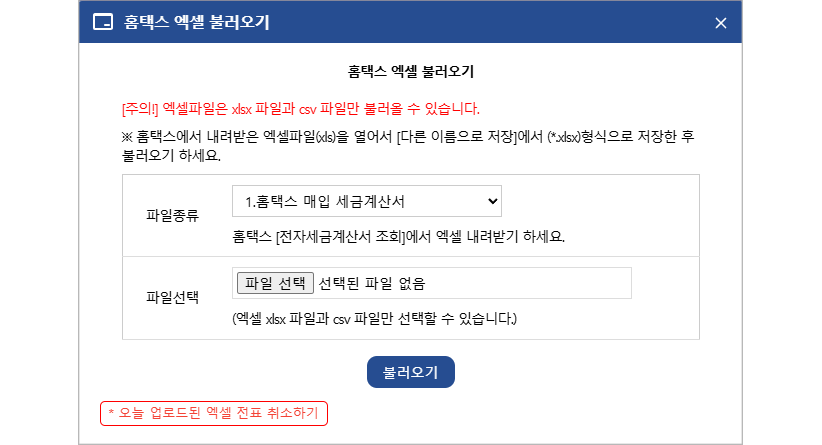
1. [뱅크/홈택스] - [홈택스 불러오기]를 실행합니다.2. [파일종류]를 선택 후 홈택스에서 내려받은 [파일 선택]을 하고 불러오기를 클릭합니다.
[주의!] .xlsx 엑셀 파일만 불러올 수 있습니다.
※ 홈택스에서 내려받은 엑셀파일(xls)을 열어서 [다른 이름으로 저장]에서 (*.xlsx)형식으로 저장한 후 불러오기 하세요.

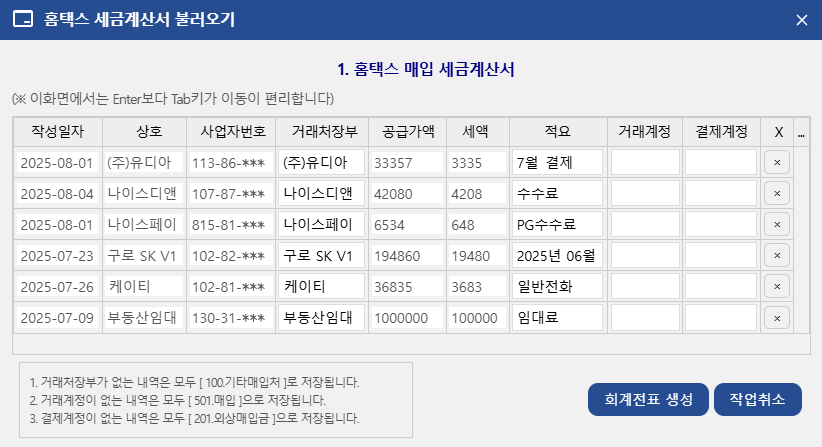
3. 거래처, 거래계정, 결제계정을 입력 후 [회계전표 생성] 버튼을 클릭하면 회계전표가 생성됩니다.
알찬회계에 등록된 거래처를 매칭하여 거래처를 자동으로 찾아줍니다.
등록된 거래처가 없는 경우에는
- 거래처장부가 없는 내역은 모두 [ 100.기타매입처 ]로 저장됩니다.
- 거래계정이 없는 내역은 모두 [ 501.매입 ]으로 저장됩니다.
- 결제계정이 없는 내역은 모두 [ 201.외상매입금 ]으로 저장됩니다.
[거래계정], [결제계정]은 일부(보통 2글자)만 입력하면 팝업 리스트로 보여줍니다. 이 리스트에서 화살표키로 선택하고 Enter를 치면 선택된 거래계정, 결제계정이 입력됩니다.
■ 오늘 붙인 엑셀 전표 취소하기
[오늘 붙인 엑셀 전표 취소하기]를 통해 오늘 불러오기한 엑셀 전표 취소가 가능합니다.[주의!] 저장 시점의 시간, 초 타임으로 불러오기한 자료를 일괄삭제하는 기능으로 자료를 수정하여 저장 시간, 초가 변경되었을 경우엔 삭제가 불가능합니다.
1. [뱅크/홈택스] - [홈택스 불러오기]를 실행합니다.
4. [오늘 붙인 엑셀 전표 취소하기]를 클릭하여 삭제할 작업을 선택 후 삭제 시작을 진행합니다.

| 목차 | 제 목 |
|---|---|
| ※ | '알찬 웹장부'란? - 알찬회계와의 차이점 |
| ※ | [공지] 모바일에서도 사용가능한 알찬 웹장부 출시되었습니다. |
| 01 | 웹장부 신청과 개통 |
| 02 | [PC/모바일] 웹장부 앱 바로가기 설치 방법 |
| 03 | 통장과 신용카드 등록 |
| 04 | 거래처 등록 ( 중요! 거래처를 아껴 쓰면 좋은 이유 ) |
| 05 | 품목 등록 |
| 06 | 회기관리 및 새회기 추가 |
| 전기이월 등록 | |
| 07 | 입출금 전표입력 |
| 08 | 매입매출 전표입력 |
| 09 | 품목거래 전표입력 |
| 10 | 대체 전표 |
| 11 | 품목거래 부가세 입력방법 |
| 12 | 범주별 집계 |
| 13 | 출금전표와 매입전표, 어떤 전표를 써야 하나요? |
| 14 | 장부 조회와 집계 |
| 15 | 더 빠르고 정확하게 기록하는 방법 |
| 16 | '비밀번호가 노출된 것으로 확인됩니다' 라는 메시지가 뜰 때.. |
| 17 | 증빙 - 거래명세표,견적서,발주서 |
| 18 | 증빙 - 증빙설정 |
| 19 | 홈택스 엑셀 불러오기 |
| 20 | 뱅크자동수집 서비스 |
| 21 | |
| 22 |