

회계처리 자주 묻는 질문 (FAQ)
네이버 카페에 질문해 보세요 - 김대리의 회계노트
알찬회계를 사용하면서 인사급여, 부가세, 원천세, 종합소득세, 법인세까지 직접 하고 싶다면?[김대리의 회계노트] 카페에서는 모든 경리.회계인들을 환영합니다.
송금수수료와 거래처잔액
거래처에 외상대를 송금하거나 받을 때 송금수수료 때문에 회계처리가 귀찮을 때가 있습니다.
보내 줄 외상대는 2만원인데 100원의 송금수수료가 붙어 통장에는 20,100원으로 찍히는 경우입니다.
또 반대로 거래처에서 2만원을 보냈는데 송금수수료 100 원이 제외된 19,900 원만 입금되는 경우도 있습니다.
그렇다고 100원 더 보내 달라고 할 수도 없는.. 그런 상황입니다.
100원이라는 금액은 별거 아닌데 이것 때문에 거래처원장의 잔액이 100 원 오차가 나는게 영 눈에 거슬립니다.
알찬회계에서 이런 상황을 처리하는 방법을 설명합니다.
1. 전표를 두 번 작성한다.
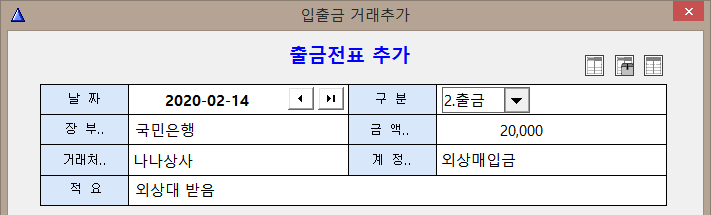
가장 간단하고 명확한 방법입니다.(1) 출금전표에 거래처 선택하고 계정은 '외상매입'에 금액 20,000 원으로 한 건 기록합니다.
(2) 다시 출금 전표를 추가해서 거래처 없고, 계정은 '지급수수료', 금액 100 원을 기록합니다.
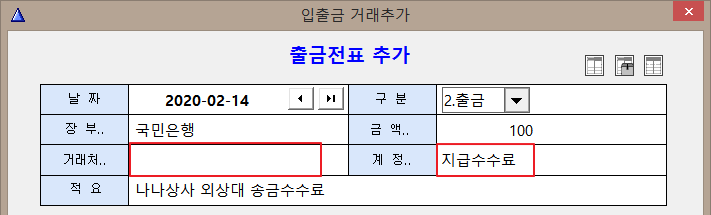
단점(?)은 통장에는 20,100 으로 한 건으로 찍혀 있는데 회계장부에는 20,000 과 100 원으로 두 건으로 나뉘어 적혀 있다는 것입니다.
통장에 찍힌 내용과 약간 다르다고 문제가 있는 것은 전혀 아닙니다.
통장은 은행의 관리방식에 의한 기록이고, 내 회사의 장부는 계정별로 기록했기 때문에 나는 차이입니다.
반대로 B거래처에서 외상매출 대금을 받았는데 송금수수료 제하고 19,900 원만 들어 온 경우는
(그렇지만 다 받은 것으로 처리하고자 할때)
(1) 입금전표에 계정은 '외상매출'에 금액은 20,000 원 다 받은 것으로 기록합니다.
(2) 출금전표를 추가해서 거래처 없고, 계정은 '잡비', 금액 100 원을 기록합니다.
즉 외상대는 다 받았고 송금수수료는 우리가 대신 잡비로 처리해서 거래처와 통장의 잔액과 맞추면 됩니다.
그런데 꼭 전표 1건으로 기록해야 한다는 분들이 계십니다.
이러한 경우 두 번째 방법을 사용하면 됩니다.
2. 대체전표로 작성
대체전표를 사용하면 하나의 전표에 다수의 계정을 넣을 수 있기 때문에 아래와 같은 대체전표로 작성하면 됩니다.
위와 같이 기록하고 저장하면 '송금수수료' 역시 거래처원장의 잔액에 영향을 줍니다.
외상매입 계정의 금액(20,000원)만 거래처원장에 반영되어야 하는데, 송금수수료 계정금액(100원)도 이 거래처와 거래한 대금으로 인식하기 때문입니다.
또 송금수수료건에 대해서는 적요를 다르게 하고 싶어도 할 수가 없습니다.
'알찬회계'는 기본 개념이 [1전표 = 1거래처 = 1적요] 방식이기 때문입니다.
이러한 문제점을 해결하려면 수정화면에서 변경해 주어야 합니다.
즉 한 전표에서 거래처, 적요를 각각 다르게 하려면 일단 대체전표를 저장한 뒤, 다시 Enter키로 수정화면을 불러 처리합니다.
(1) 일단 위의 대체전표 추가화면을 저장하고 Esc키를 눌러 메인 거래내역창으로 나옵니다.
(2) 방금 저장한 대체전표를 선택 Enter 또는 더블클릭하여 수정화면으로 들어 옵니다.
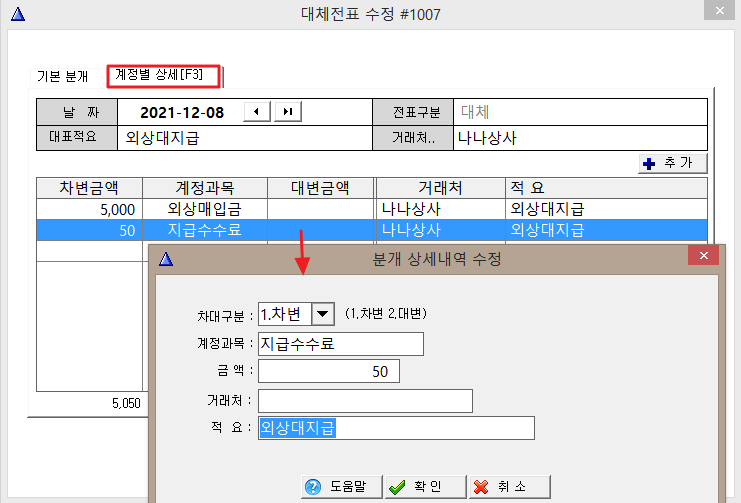
수정화면으로 들어오면 [F3]키를 누르면 아래 그림 처럼 [계정별상세] 탭이 생기면서 계정별로 한 줄씩 목록으로 보여줍니다.
(3) 송금수수료 계정라인을 더블클릭하면 아래 그림 처럼 팝업으로 해당 계정에 대한 정보가 보입니다.
여기서 '거래처'를 지우고, '적요'도 필요하면 수정해주고 [확인]으로 저장합니다.
이제 화면을 보면 송금수수료 줄에 적요가 바뀌고, 거래처는 없어진 것을 확인할 수 있습니다.
[F3] 키를 다시 한 번 치면 처음의 차대분개 화면을 보여 줍니다.
(4) [확인]을 눌러 수정된 내용을 저장합니다.
이제 다시 메인 거래내역 화면으로 돌아와 보면 방금 입력한 거래는 1줄이 아니고 차,대 형식으로 3줄에 걸쳐 나타나는 것을 볼 수 있습니다.개인적으로는 이렇게 차.대 형식으로 나열되는 것을 좋아하지 않지만, 어쨌든 이방식을 이용하면 하나의 전표에서 거래처,적요가 다른 전표를 생성하고 관리할 수 있습니다.
이 방식을 선호하는 분들에게 도움이 되었으면 좋겠습니다.
#송금수수료 #지급수수료