

회계처리 자주 묻는 질문 (FAQ)
네이버 카페에 질문해 보세요 - 김대리의 회계노트
알찬회계를 사용하면서 인사급여, 부가세, 원천세, 종합소득세, 법인세까지 직접 하고 싶다면?[김대리의 회계노트] 카페에서는 모든 경리.회계인들을 환영합니다.
사용하던 컴퓨터 변경하기 (백업과 복원)
'알찬회계'를 사용하던 컴퓨터를 바꾸어야 할 때가 있습니다.
새 컴퓨터를 샀다던지, 또는 사무실에서 하던 장부정리를 집에서 하기로 했다던지..
입력했던 데이터를 포함해 알찬회계를 통째로 다른 컴퓨터로 옮기는 방법을 알아 봅시다.
이해를 쉽게하기 위해 사용중이던 컴퓨터를 [A.컴퓨터], 새로 사용할 컴퓨터를 [B.컴퓨터]라고 부르겠습니다.
단순히 백업을 위한 것이라면 여기까지만 하면 됩니다. 참 쉽죠?..ㅎ
다 되었습니다. 간단하죠?
새 컴퓨터 바탕화면의 '알찬회계' 아이콘을 실행해서 복사한 자료들이 잘 복사되어 왔는지 확인합니다.
기존에 사용하던 A컴퓨터의 알찬회계는 더 이상 필요하지 않으면 삭제해도 됩니다.
(그러나 혹시라도 모르니 며칠 정도는 새 컴퓨터에서 사용해 보시고 삭제하세요.)
또 사용 도중 알찬회계 설치폴더 위치를 변경하면 이 바로가기 아이콘이 제대로 작동하지 않을 때도 있습니다.
바탕화면 아이콘을 새로 만드는 방법을 알아 봅시다.
새 컴퓨터를 샀다던지, 또는 사무실에서 하던 장부정리를 집에서 하기로 했다던지..
입력했던 데이터를 포함해 알찬회계를 통째로 다른 컴퓨터로 옮기는 방법을 알아 봅시다.
[주의!]
'알찬회계'의 기본 설치버전(무료버전 포함)은 단독 실행만 가능합니다.
네트워크에서 다른 컴퓨터와 공유해서 사용할 수 없습니다.
여러 컴퓨터에서 함께 사용하려면 별도의 '알찬회계SQL' 버전을 신청해야합니다.
'알찬회계'의 기본 설치버전(무료버전 포함)은 단독 실행만 가능합니다.
네트워크에서 다른 컴퓨터와 공유해서 사용할 수 없습니다.
여러 컴퓨터에서 함께 사용하려면 별도의 '알찬회계SQL' 버전을 신청해야합니다.
이해를 쉽게하기 위해 사용중이던 컴퓨터를 [A.컴퓨터], 새로 사용할 컴퓨터를 [B.컴퓨터]라고 부르겠습니다.
첫째, A컴퓨터 (사용하던 컴퓨터)에서 할 일 - 백업
- 먼저 알찬회계를 종료합니다.
- 윈도우탐색기에서 알찬회계 폴더(보통 C:\Rcount)를 통째로 USB에 복사합니다.
단순히 백업을 위한 것이라면 여기까지만 하면 됩니다. 참 쉽죠?..ㅎ
둘째, B컴퓨터 (새로 쓸 컴퓨터)에서 할 일 - 복원
- 알찬회계 홈페이지(지금 여기)에서 설치파일을 다운 받아 새로 설치합니다.
- 설치후 알찬회계가 시작되어 있으면 종료합니다.
- 윈도우탐색기로 위에서 복사한 USB 의 내용을 설치한 폴더에 그대로 덮어써 복사합니다.
새로 설치한 폴더에 복사하면 당연히 같은 파일들이 있을테니 아래 그림처럼 "덮어 쓸까요?"로 묻겠죠?
[대상 폴더의 파일 덮어쓰기]를 선택합니다.
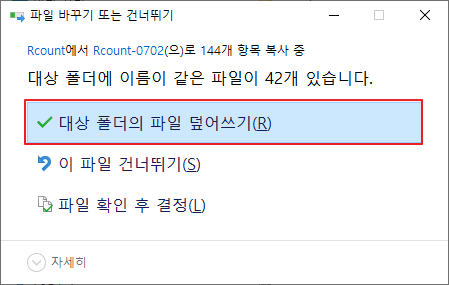 이때 [덮어쓰기]를 선택했는데 복사가 안된다는 에러가 나면 '알찬회계'가 실행중이기 때문입니다.
윈도우 탐색기 뒤쪽에 알찬회계를 종료하고 다시 시도해 보세요.
[대상 폴더의 파일 덮어쓰기]를 선택합니다.
윈도우 탐색기 뒤쪽에 알찬회계를 종료하고 다시 시도해 보세요.
다 되었습니다. 간단하죠?
새 컴퓨터 바탕화면의 '알찬회계' 아이콘을 실행해서 복사한 자료들이 잘 복사되어 왔는지 확인합니다.
기존에 사용하던 A컴퓨터의 알찬회계는 더 이상 필요하지 않으면 삭제해도 됩니다.
(그러나 혹시라도 모르니 며칠 정도는 새 컴퓨터에서 사용해 보시고 삭제하세요.)
■ 바탕화면 아이콘 새로 만들기
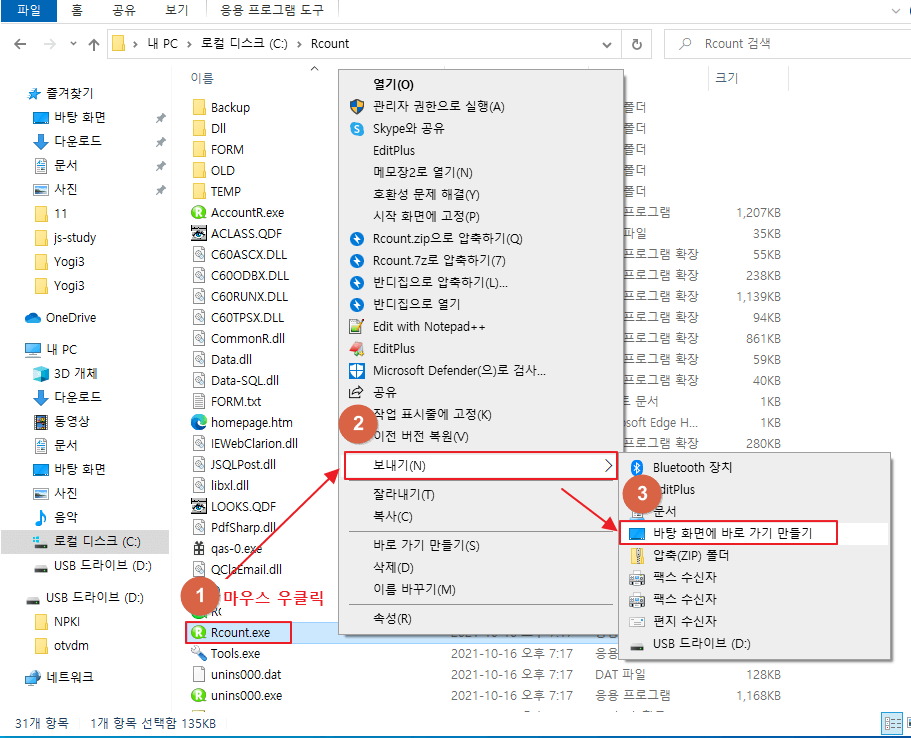
가끔 바탕화면에 있던 알찬회계 아이콘을 실수로 지워 버리는 경우가 있습니다.또 사용 도중 알찬회계 설치폴더 위치를 변경하면 이 바로가기 아이콘이 제대로 작동하지 않을 때도 있습니다.
바탕화면 아이콘을 새로 만드는 방법을 알아 봅시다.
- 윈도우탐색기로 '알찬회계' 설치폴더(보통 C:\Rcount)를 찾아 들어갑니다.
- 설치폴더에서 Rcount.exe 파일을 찾아 선택해서 마우스 우클릭
- 팝업 메뉴에서 [보내기 ▷ 바탕화면에 바로가기만들기]를 차례로 선택